Klikk innenfor Terminal-vinduet og skriv ls hvis du har macOS
og dir hvis du har Windows
Trykk enter
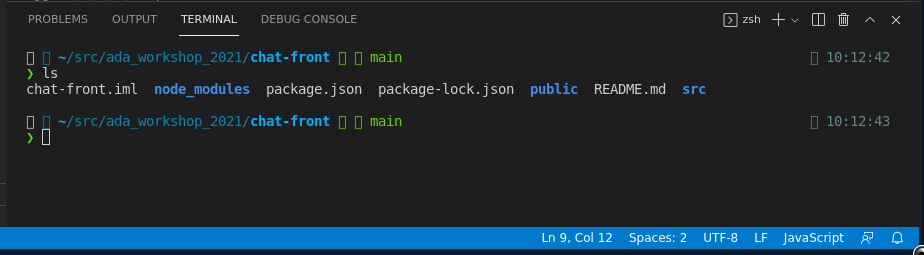
Du skal nå ha fått en liste med mapper og filer. Hvis noe gikk galt ville du ha fått en feilmelding!
Det skal se ca. sånn ut:
Sist oppdatert: 7. oktober kl. 10:15
For at du skal få så mye tid som mulig til å jobbe med oppgaven i workshopen så er det veldig lurt å sette opp noen småting på forhånd.
For å skrive kode så må vi ha en ren tekst-editor!
Her fungerer det aller meste. Hvis du er vant med å programmere bruker du kanskje PyCharm, eller Atom, eller Visual Studio Code eller noe lignende allerede. Da kan du hoppe videre til kapittel 2.
Det har absolutt ingen ting å si akkurat hvilken teksteditor du bruker. Men hvis du aldri har brukt en ren tekst-editor før, så er det instruksjoner her for å installere Visual Studio Code.
Åpne opp Terminal-vinduet ved å gå til View -> Terminal i topp-menyen på Visual Studio code.
Terminalen dukker opp nederst:
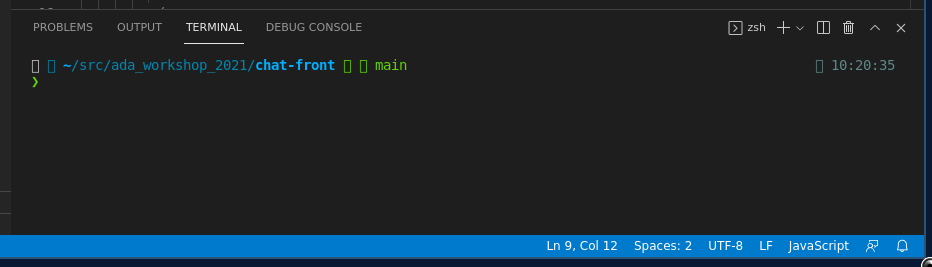
Og den ser sikkert litt annerledes ut på din maskin. Men ikke tenk på det!
Klikk innenfor Terminal-vinduet og skriv ls hvis du har macOS
og dir hvis du har Windows
Trykk enter
Du skal nå ha fått en liste med mapper og filer. Hvis noe gikk galt ville du ha fått en feilmelding!
Det skal se ca. sånn ut:
Gratulerer! Du har nå kjørt din første Terminal-kommando!
Vi kommer til å bruke React i workshopen. Det er et rammeverk som er basert på Node.js
N.B.: Dette er bare for de spesielt interessert!
Hvis du bruker Homebrew kan du installere med
$ brew install nodejsPå Linux kan du installere med apt eller dnf eller en annen "package manager"
avhengig av hva slags Linux-distribusjon du bruker
$ sudo dnf install nodejsSjekk at Node.js er installert ved å kjøre (skrive inn i Terminalen og trykke Enter) følgende kommando i Terminalen:
$ npmMerk: Du skal bare skrive det som kommer etter dollartegnet.
Hvis du får dette ut så er alt installert:
I workshoppen skal vi fortsette på et React-prosjekt som jeg har kickstartet.
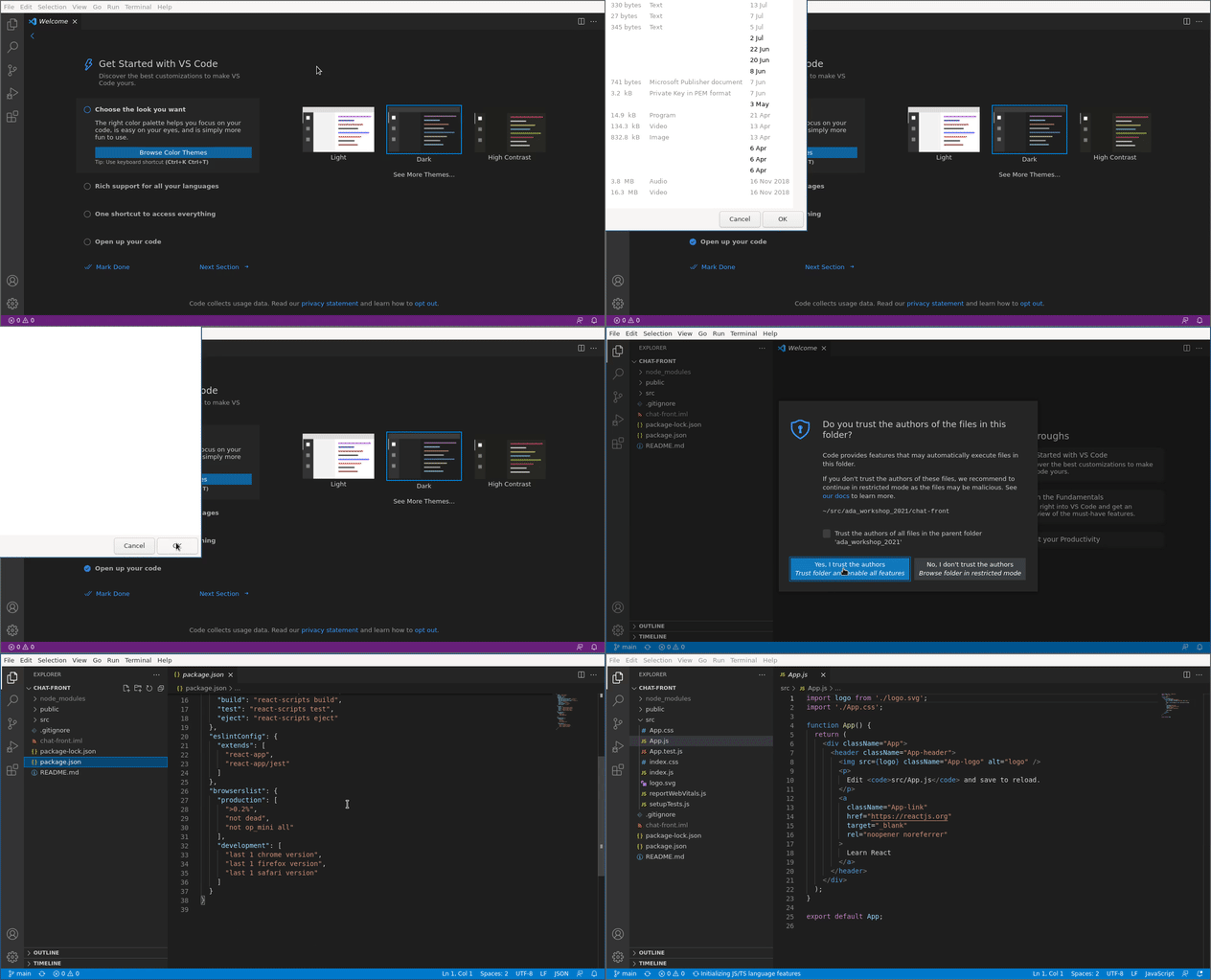
Åpne opp mappen du lastet ned i Visual Studio Code ved å. Det skal se slik ut:
Skriv følgende i Terminalen:
$ npm installDet skal se ca. sånn ut:
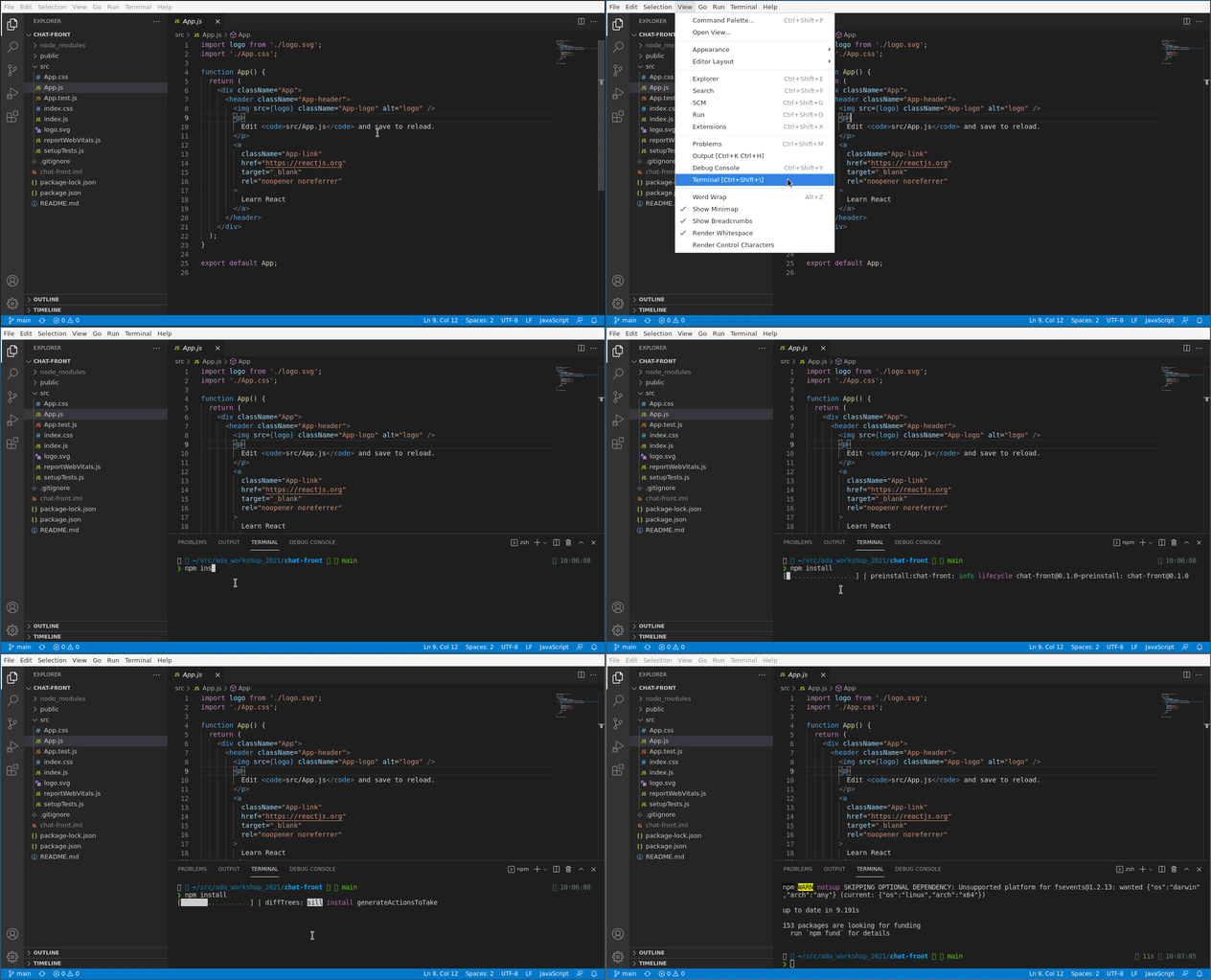
Skriv følgende i Terminalen:
$ npm startDet skal se ca. sånn ut:
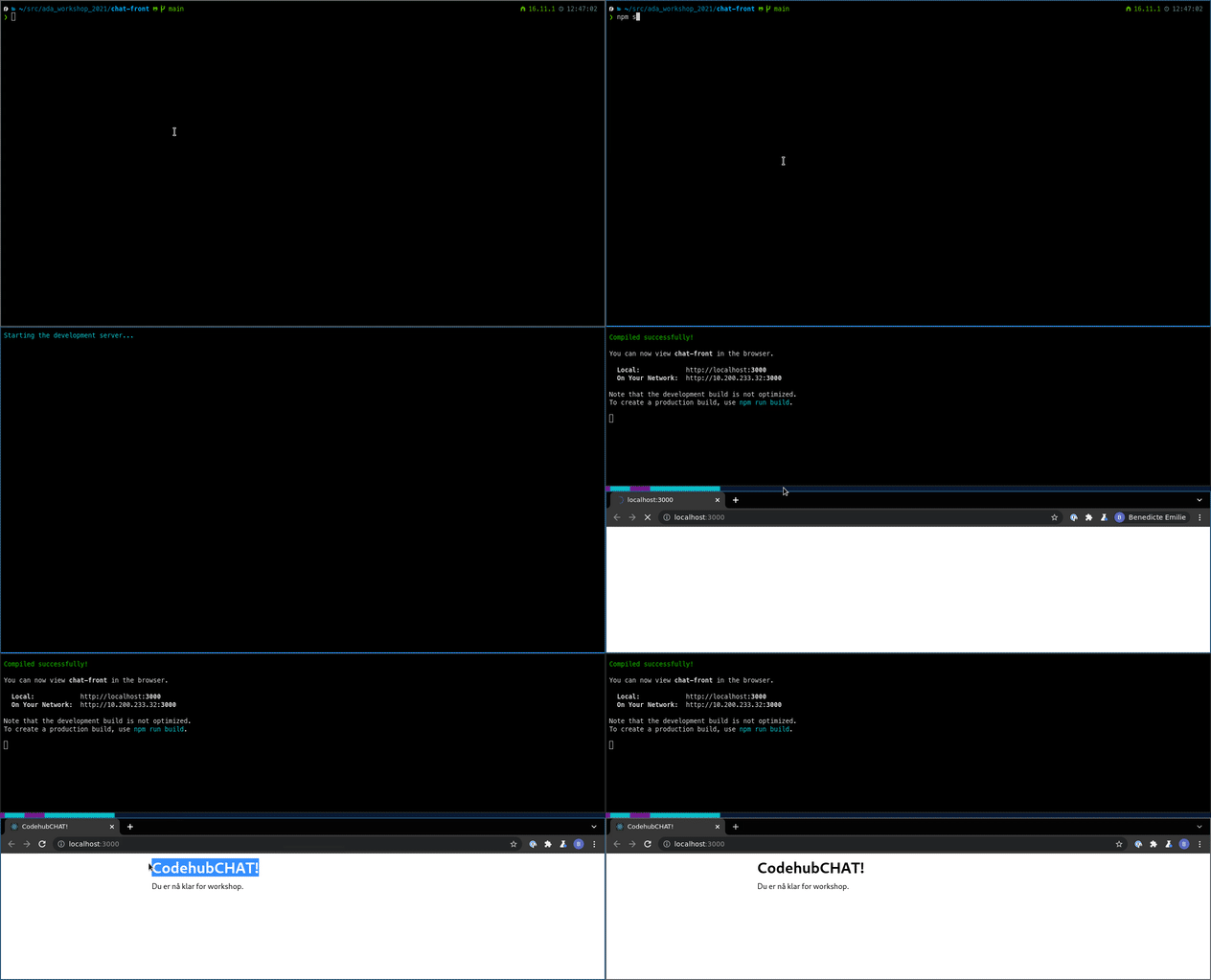
Du er nå klar for workshop! Vi sees!
Hvis du har lyst til å forberede deg mer, ta en titt på et par videoer på YouTube om React. Prøv så å navigere deg litt rundt i filene i prosjektet, forsøk å endre på ting og se hva som skjer med nettsiden.
Det er ikke farlig å bare endre på ting og se hva som skjer!